CENTRALITAS MÁS VIEJAS QUE LA PANA... SONIC

Laura atraviesa un año de cambios en su vida. Desde que su padre se jubiló en la imprenta familiar, ella cogió el testigo tras pensarlo a fondo y hablarlo con su pareja. Finalmente aceptó el reto a cambio de acordar con su padre, una persona bastante conservadora, que tendría plena libertad para hacer las cosas a su manera.

Lo primero que Laura cambió cuando llegó a la imprenta fue el recio escritorio de caoba de su padre por una mesa ligera de bambú fácilmente transportable contra la pared. De esta manera su despacho se ha convertido en un espacio versátil que permite ser utilizado a la vez como sala de formaciones

En segundo lugar, decidió quitar los títulos y diplomas de su padre distribuidos por toda la zona de producción y colocó en su lugar cartelería digital. Ahora en las pantallas digitales se alternan instrucciones operativas con información de objetivos y metas, así como información del estado de los proyectos, reconocimiento de logros e información relevante para toda la empresa.

Su tercer cambio lo acometió tras una seria reflexión, pero con paso firme. 

Para ello hubo de enfrentarse al gestor de la centralita de la empresa, de quien se sentía cautiva.

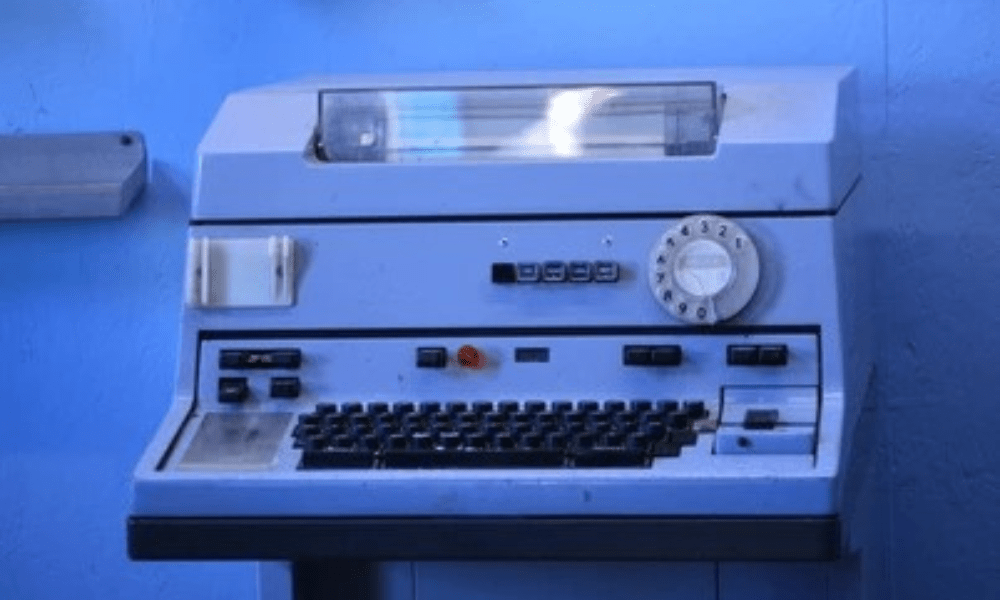
Su padre había invertido varios miles de euros años antes en la centralita física de la empresa, una vieja Panasonic analógica para la que ya no hay repuestos ni soporte, de tal manera que cada vez que necesitaban un cambio éste iba acompañado de una factura de mano de obra y de recambios reciclados que el proveedor ponía en valor como si se tratara de material preciado. 

La inversión que supuso la centralita hace tantos años supuso un freno a cualquier idea de digitalización que ella hubiera puesto sobre la mesa anteriormente. En cuanto sugería el cambio, el experto en servicios telefónicos encargado de la centralita metía el dedo en la llaga diciéndole a su padre que la inversión realizada era para toda la vida y no podía echarla por la borda. 

Laura le tenía especiales ganas al fax desde el que su padre seguía comunicándose con la gestoría y las instituciones administrativas. El anciano insistía en que siempre se han enviado los documentos así, y en esos momentos ella se prometía a sí misma abrir un museo de comunicaciones arqueológicas en la empresa en cuanto tuviera ocasión. 

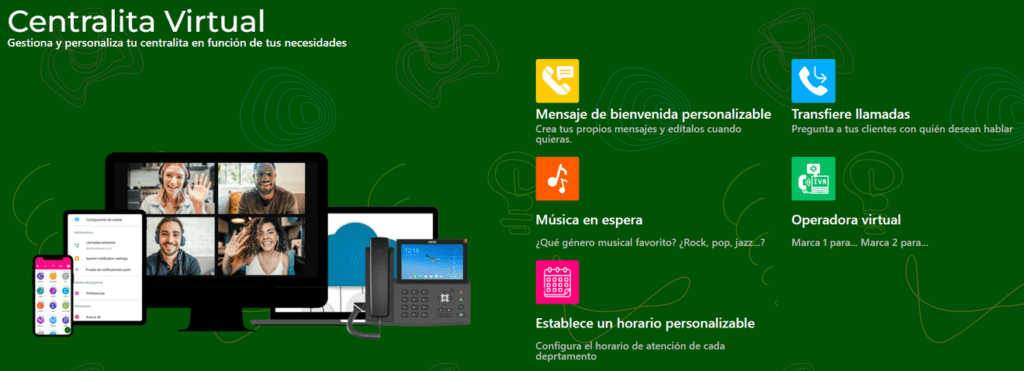
Cuando Laura aceptó el reto, contactó con Nubip y contrató una centralita virtual retirando el viejo equipamiento.

Adaptó la tecnología a sus necesidades y dejaron de actuar para adaptarse ellos a su sistema de comunicaciones: puso auriculares inalámbricos al personal administrativo, terminales de operadora al de recepción y móviles con tecnología softphone a sus agentes comerciales y para ella misma.

En la zona de producción, comunicó a los oficiales de máquina mediante inalámbricos DECT

Este nuevo sistema es el nuevo corazón de comunicaciones de la imprenta, desde el que puede seguir avanzando la digitalización integrando servicios como control de accesos, videovigilancia, y prevé a futuro invertir en un sistema de inteligencia artificial que optimice la tinta de las máquinas y prevea la necesidad de revisiones y recambios antes de que surjan problemas.

¿Qué es lo que permite una centralita virtual?

Lo primero, es un sistema que devuelve la libertad a la empresa al no tener que depender de su gestor de mantenimiento, de su disponibilidad de equipamiento o de las horas de programación. Se adapta a los softwares estándares de cada sector para permitir que las empresas crezcan según su demanda o recursos se lo permita. Elige el empresario, no el gestor de comunicaciones.

Por supuesto, se maximizan las comunicaciones dentro y fuera de la empresa. La red nunca cae y no se pierde ni una sola llamada, porque su programación se puede gestionar por parte del personal de la empresa incluyendo las necesidades diarias que vayan surgiendo, gestionando las llamadas desde diferentes departamentos. 

Esto se hace ahora respetando los turnos y horarios de los trabajadores, ya que la conciliación familiar es un aspecto a tener en cuenta al que también se puede adaptar una centralita virtual.

Cuando Laura llegó a la imprenta, todos recibieron con reservas estos cambios, pero ahora su personal está encantado de trabajar en una empresa moderna en la que la tecnología ayuda al equipo humano a optimizar la productividad y crear metas grupales que de forma individual serían impensables.

¿Y tú? ¿Eres de centralita física o ya estás preparado para que la digitalización impulse a tu empresa?

En Nubip trabajamos con 3 coberturas diferentes y cada una, tiene su propia configuración de APN.

¿Qué cobertura aparece en tu Smartphone?

¿Qué tipo de teléfono tienes?

APN Nubip – Android

Datos del APN

  • Nombre: Nubip
  • APN: fi.omv.es
  • Tipo de APN: default,supl (en Samsung: default,supl,dun)
  • Tipo OMV: IMSI
  • Valor OMV: 2140606

Cómo configurarlo

  1. Accede a Ajustes en tu teléfono
  2. Selecciona Tarjetas SIM y redes móviles
  3. Elige la tarjeta SIM correspondiente
  4. Pulsa en Nombres de puntos de acceso y crea uno nuevo
  5. Introduce los datos anteriores, guarda y selecciona el nuevo APN
  6. Verifica que la itinerancia de datos esté habilitada:
    Ajustes → Tarjetas SIM y redes móviles → Itinerancia de datos: SIEMPRE

APN Nubip – iPhone

Datos del APN

  • Punto de acceso: fi.omv.es
  • Nombre: Nubip
  • Contraseña: (vacío)

Cómo configurarlo

  1. Accede a Ajustes en tu iPhone
  2. Entra en Datos móviles
  3. Pulsa en Red de datos móviles
  4. En el apartado Datos móviles, introduce los valores anteriores
  5. En Punto de acceso personal, introduce lo mismo
  6. Verifica que la itinerancia de datos esté habilitada:
    Ajustes → Datos móviles → Opciones → Itinerancia de datos: activada

¿Qué tipo de teléfono tienes?

Configuración APN Nubip

Datos del APN

  • Nombre: Nubip
  • APN: inet.es

Cómo configurarlo

  1. Accede a Ajustes en el teléfono
  2. Selecciona Tarjetas SIM y redes móviles
  3. Elige la tarjeta SIM correspondiente
  4. Entra en Nombres de Puntos de Acceso (APN) y crea uno nuevo
  5. Introduce los datos anteriores
  6. Guarda y selecciona el nuevo punto de acceso

Configuración APN Nubip – iPhone

Datos del APN

  • Punto de acceso: inet.es
  • Nombre: Nubip
  • Contraseña: (vacío)

Cómo configurarlo

  1. Accede a Ajustes en tu iPhone
  2. Entra en Datos móviles
  3. Pulsa en Red de datos móviles
  4. En el apartado Datos móviles, introduce los valores anteriores
  5. Guarda y activa/desactiva los datos móviles para aplicar la configuración

¿Qué tipo de teléfono tienes?

APN Nubip – Android

Datos del APN

  • Nombre: Nubip
  • APN: fi.omv.es
  • Tipo de APN: default,supl (en Samsung: default,supl,dun)
  • Tipo OMV: IMSI
  • Valor OMV: 2140606

Cómo configurarlo

  1. Abre Ajustes en tu teléfono
  2. Entra en Datos móviles / Tarjetas SIM y Redes Móviles
  3. Selecciona la tarjeta SIM correspondiente
  4. Pulsa en Nombres de punto de acceso (APN)
  5. Crea un nuevo APN e introduce los datos anteriores

APN Nubip – iPhone

Datos del APN

  • Nombre: Nubip
  • APN: orangeworld
  • Usuario: nubip

Cómo configurarlo

  1. Accede a Ajustes
  2. Entra en Datos móviles
  3. Pulsa en Red de datos móviles
  4. En Datos móviles, introduce: APN = orangeworld / Usuario = nubip
  5. En Punto de acceso personal, introduce lo mismo